 Hirari
3本指で下へスワイプ。
それだけでタブが閉じる。
Hirari は、トラックパッドの 3〜5 本指のスワイプやタップに、キーボードショートカットやウインドウ操作を割り当てる Mac アプリです。わずか 1.4 MB のネイティブバイナリでメニューバーに常駐し、軽快に動作します。
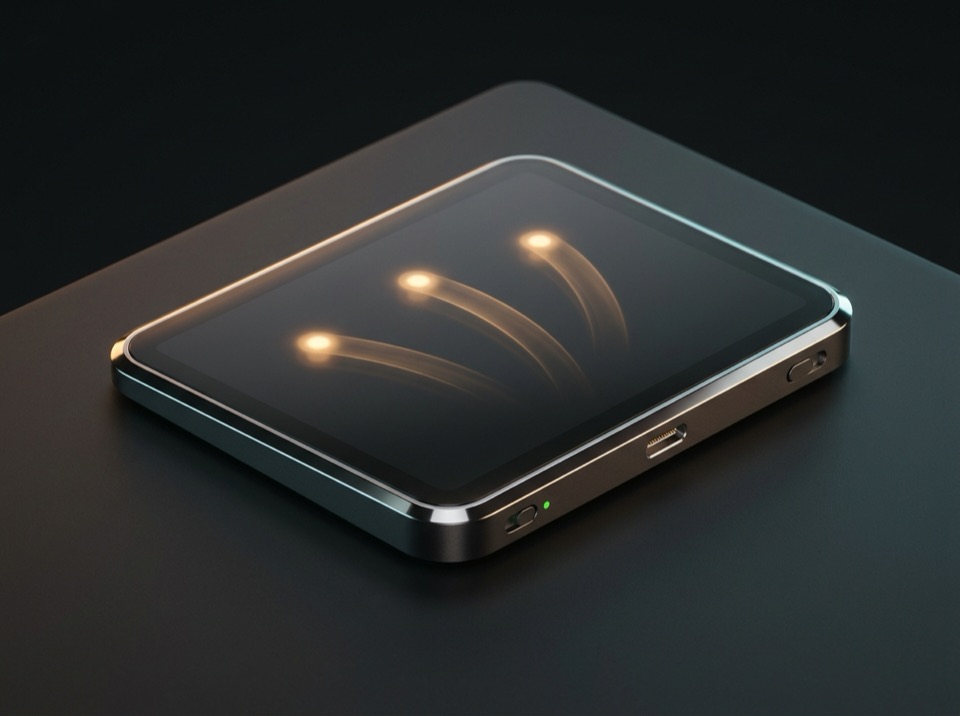
Swift 製ネイティブバイナリ。CPU やメモリを圧迫せずメニューバーに静かに常駐します。
必要なのはアクセシビリティ権限だけ。キーボード入力監視や画面収録は一切不要です。
操作ログや利用状況の外部送信はゼロ。ネットワーク通信はアップデート確認時のみです。
設定は ~/.config/hirari/config.json に保存。dotfiles 管理や別 Mac への移行も簡単です。
よく使う操作を、
指先ひとつに集約。
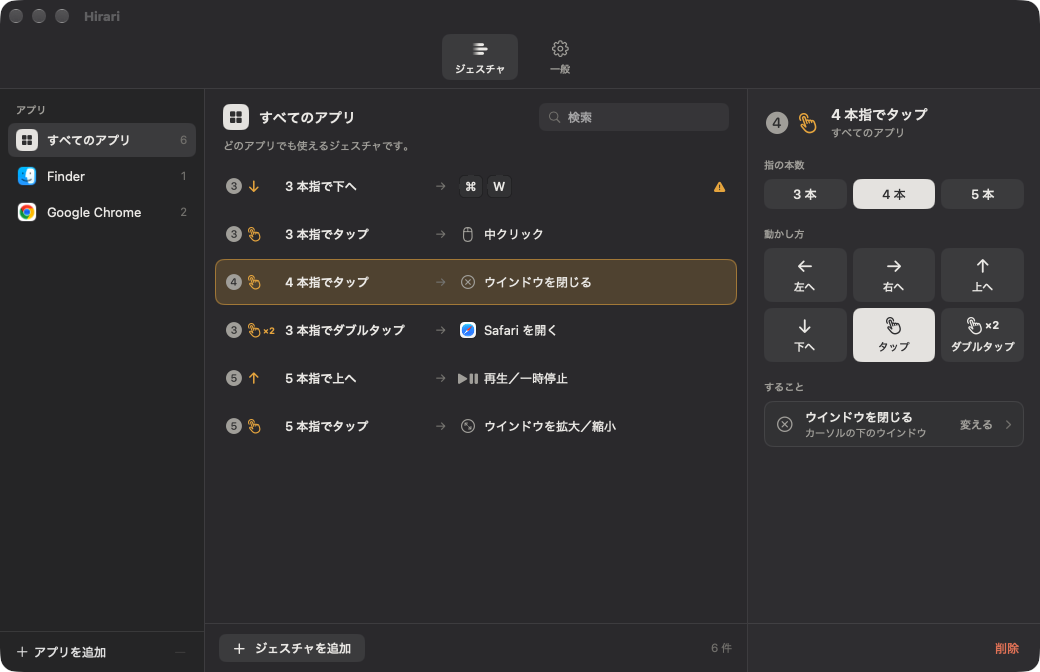
3〜5 本指の「上下左右スワイプ」「タップ」「ダブルタップ」に、ショートカットキーやウインドウ操作、アプリの起動を自由に割り当てられます。
全体共通の設定だけでなく、「Chrome を使っているときだけ左右スワイプでタブ移動」といったアプリ別設定にも対応しています。
迷わず設定できる、3 カラム構成。
左で対象アプリ、中央でジェスチャを選び、右のインスペクタでアクションを指定するだけ。変更はその場で即座に反映されます。
CLI と AI エージェントに
標準対応。
Hirari.app にはコマンドラインツール hirari と AI エージェント用 Skill が同梱されています。hirari skill install を 1 回実行するだけで、Claude Code 等から自然言語で設定・診断を行えます。
$ /Applications/Hirari.app/Contents/Helpers/hirari skill install
✓ ~/.claude/skills/hirari/SKILL.md を配置しました

$ hirari set global swipe.down 3 \
  '{"type":"key","key":"w","modifiers":"cmd"}'
$ hirari doctor
✓ Accessibility: 許可済み / macOS 標準ジェスチャ競合: 0 件ドラッグ&ドロップするだけ。
すぐに使い始められます。
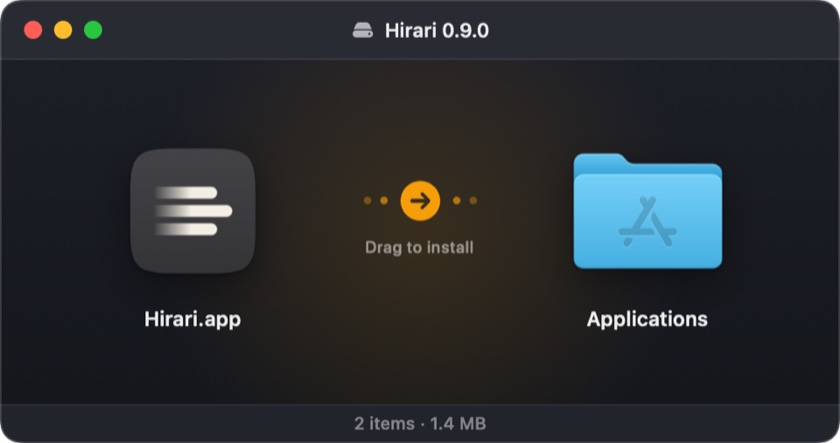
ダウンロードした Hirari-0.9.0.dmg を開いて、Hirari.app を「Applications」フォルダへドラッグするだけです。
よくある質問
現在パブリックベータとして無料公開中です。正式版はサブスクリプションではなく買い切りライセンスでの提供を予定しています。
不具合報告やご要望は support@studio-suama.com またはサポートページをご覧ください。
BetterTouchTool など他のジェスチャアプリと併用できますか?
併用可能ですが、同じジェスチャを両方のアプリに登録すると二重に実行されます。重複する割り当ては片方を無効にしてください。macOS 標準のトラックパッド設定との重複は、設定画面および hirari doctor で確認できます。
アクセシビリティを許可したのに反応しません
「システム設定 > プライバシーとセキュリティ > アクセシビリティ」で Hirari を一度オフにしてから再度オンにするか、一覧から削除して追加し直してください。ターミナルで /Applications/Hirari.app/Contents/Helpers/hirari doctor を実行すると原因を診断できます。
どのようなデータが収集されますか?
アプリ内のテレメトリ(操作ログや利用統計の送信)は一切ありません。ネットワーク通信は Sparkle によるアップデート確認時のみ行われます。詳しくはプライバシーポリシーをご覧ください。
アンインストール方法を教えてください
メニューバーのアイコンから「Quit」で終了し、「アプリケーション」フォルダの Hirari.app をゴミ箱へ移してください。設定ファイルも削除する場合は ~/.config/hirari を削除します。